

Hay productos que consiguen algo muy difícil: dejar de ser un simple accesorio para convertirse en una categoría en sí mismos. El Stream Deck de Elgato es uno de ellos. Cuando alguien dice «panel de macros con pantallas en las teclas», casi todo el mundo piensa en este nombre, y no es casualidad. Nació como una herramienta pensada para streamers, pero con los años ha ido ocupando un lugar en los escritorios de jugadores, editores de vídeo, músicos, diseñadores y, cómo no, de quienes trabajamos con un ordenador durante horas y repetimos las mismas tareas una y otra vez.
En TwoHitGames le teníamos muchas ganas desde hace tiempo, y gracias a Elgato hemos podido tener entre manos durante varias semanas. Este es el primero de dos artículos: aquí analizamos el producto a fondo (diseño, construcción, software, ecosistema, puntos débiles y comparativa), mientras que en el segundo artículo nos ponemos manos a la obra con la parte práctica: perfiles para jugar, emitir y trabajar, incluyendo configuraciones completas para juegos y productividad. Si prefieres ir directo a las configuraciones, puedes saltar a esa guía, pero te recomendamos empezar por aquí para entender qué es capaz de hacer realmente este periférico.
Qué es exactamente un Stream Deck y por qué ha triunfado
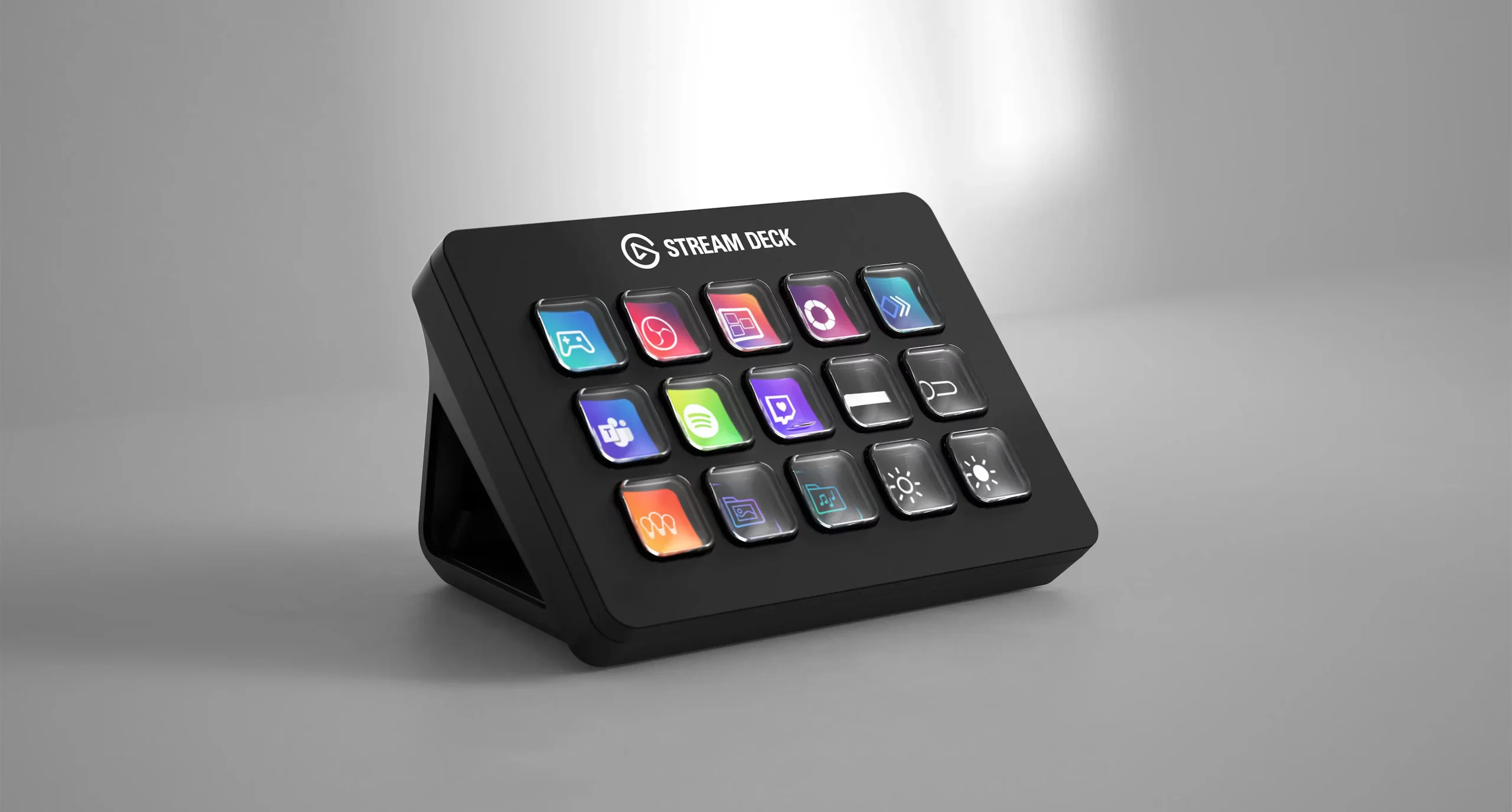
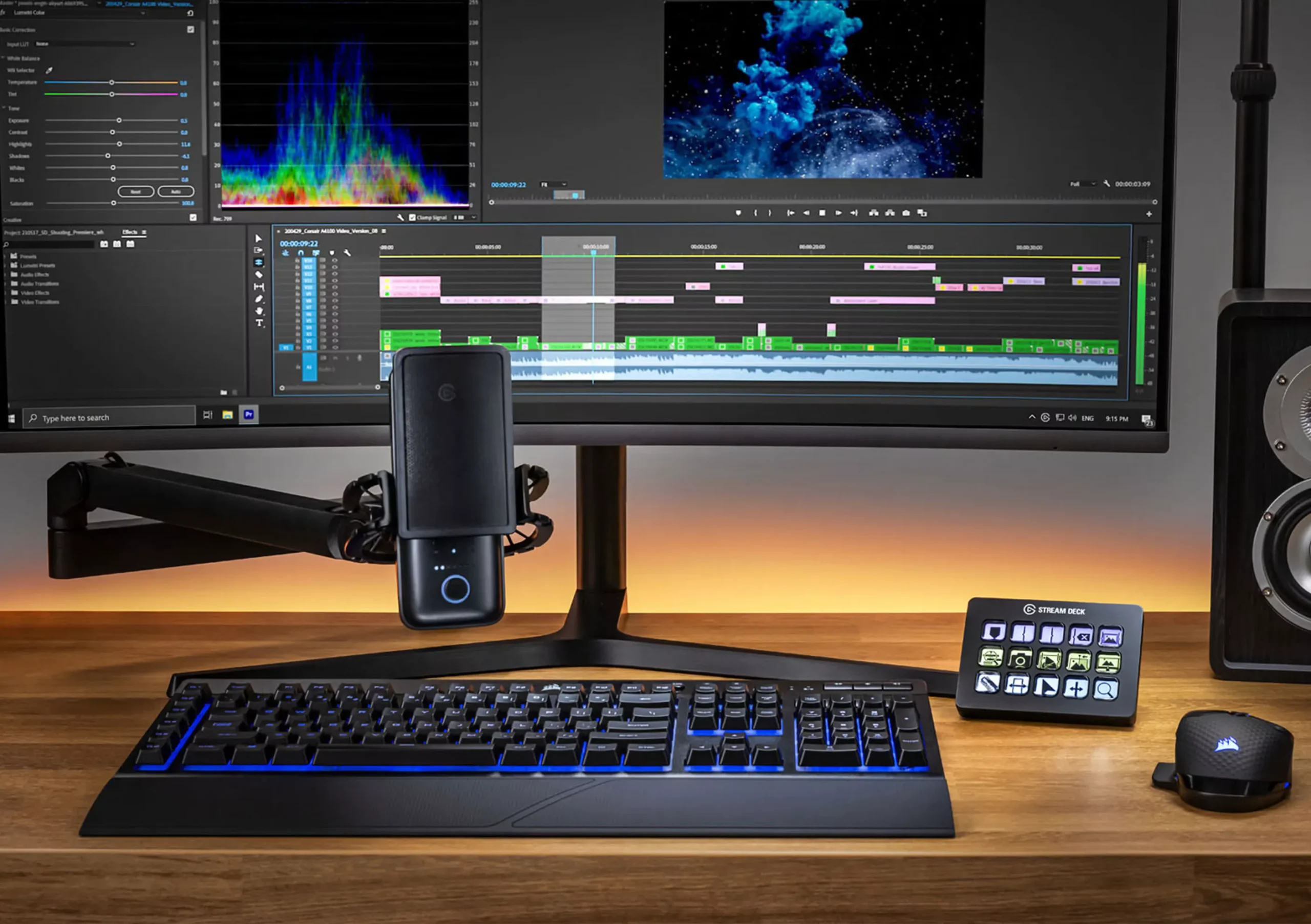
Para quien nunca haya visto uno, un Stream Deck es un panel de teclas programables, cada una con una pequeña pantalla LCD integrada. A cada tecla le asignas una acción y le pones el icono que quieras: abrir un programa, enviar un atajo de teclado, silenciar el micrófono, escribir un texto, cambiar de escena en un programa de emisión o lanzar una cadena de acciones consecutivas. Hasta aquí podría parecer un teclado de macros corriente, y de hecho su función básica es esa. La diferencia radica en lo visual: como las teclas son pantallas, pueden cambiar de icono, de color o de texto según el estado de lo que controlan, y eso lo convierte en un panel que no solo obedece, sino que también te informa.
El éxito de Elgato con esta idea tiene varias explicaciones, y ninguna es solo el hardware. Por un lado, se adelantó a un nicho que estaba creciendo a gran velocidad, el de los creadores de contenido que necesitaban manejar muchas cosas a la vez sin perder el hilo del directo. Por otro, construyó un ecosistema alrededor del producto: un software cuidado, una tienda de plugins, un kit para desarrolladores y una comunidad que crea iconos, perfiles y herramientas nuevas constantemente. Eso es lo que explica que, aunque hoy existan alternativas, la referencia siga siendo la misma.
La familia Stream Deck: qué modelo encaja con cada persona
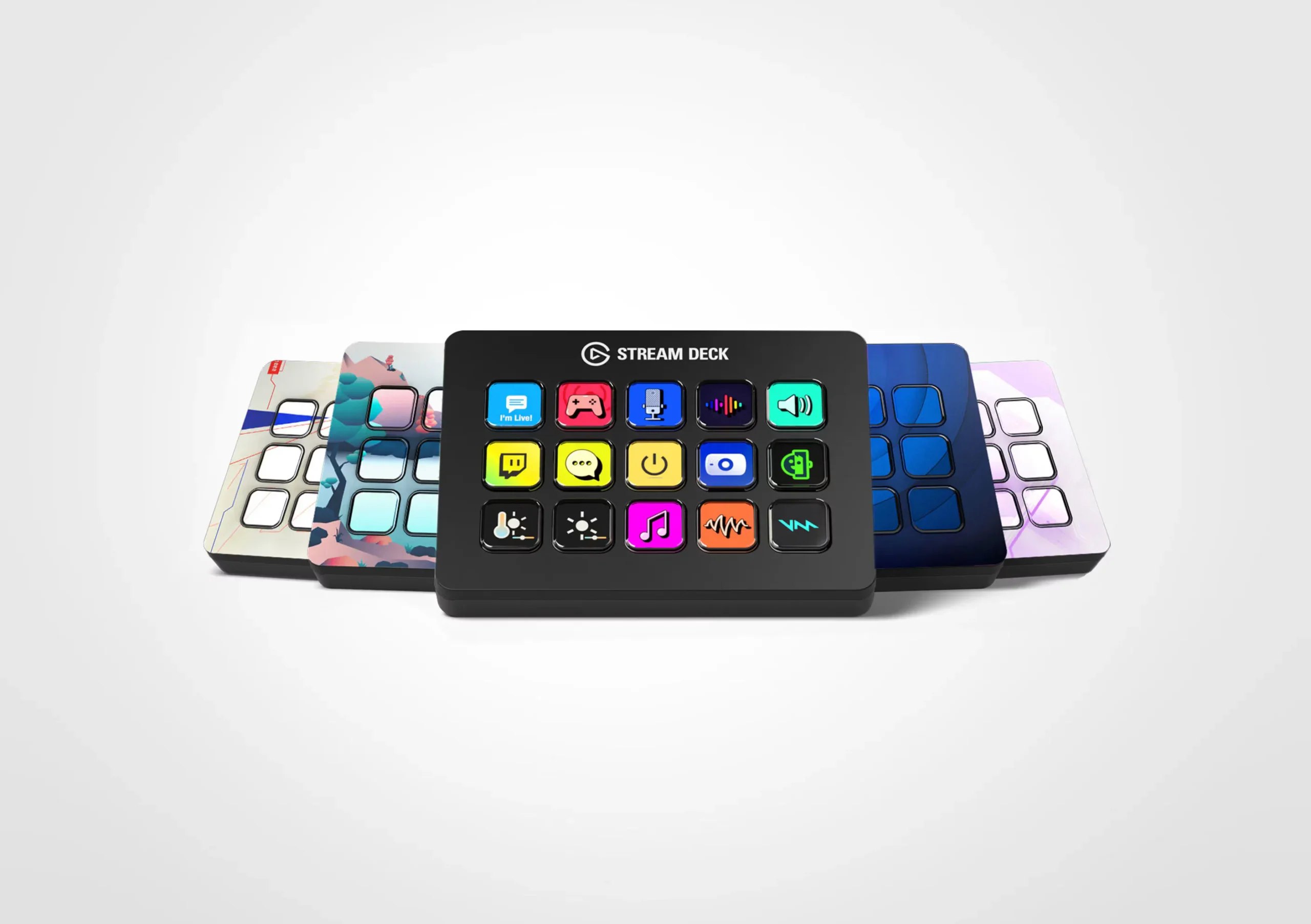
Antes de entrar en materia conviene aclarar que «Stream Deck» no es un único producto, sino una gama completa que comparte el mismo software. Eso significa que lo que se aprende con un modelo sirve para cualquier otro, y que los perfiles se pueden adaptar entre ellos con relativa facilidad. Estas son las opciones principales, ordenadas de menor a mayor número de controles:
- Stream Deck Mini (6 teclas): el punto de entrada. Es compacto y económico, pensado para quien solo necesita unos pocos atajos fijos. Eso sí, se queda corto en cuanto empiezas a usar carpetas y perfiles complejos, porque tendrás que navegar más.
- Stream Deck Neo (8 teclas, dos puntos táctiles y una pantalla informativa): un modelo orientado a productividad y uso de oficina, más económico que el MK.2, con control de navegación entre páginas mediante los puntos táctiles.
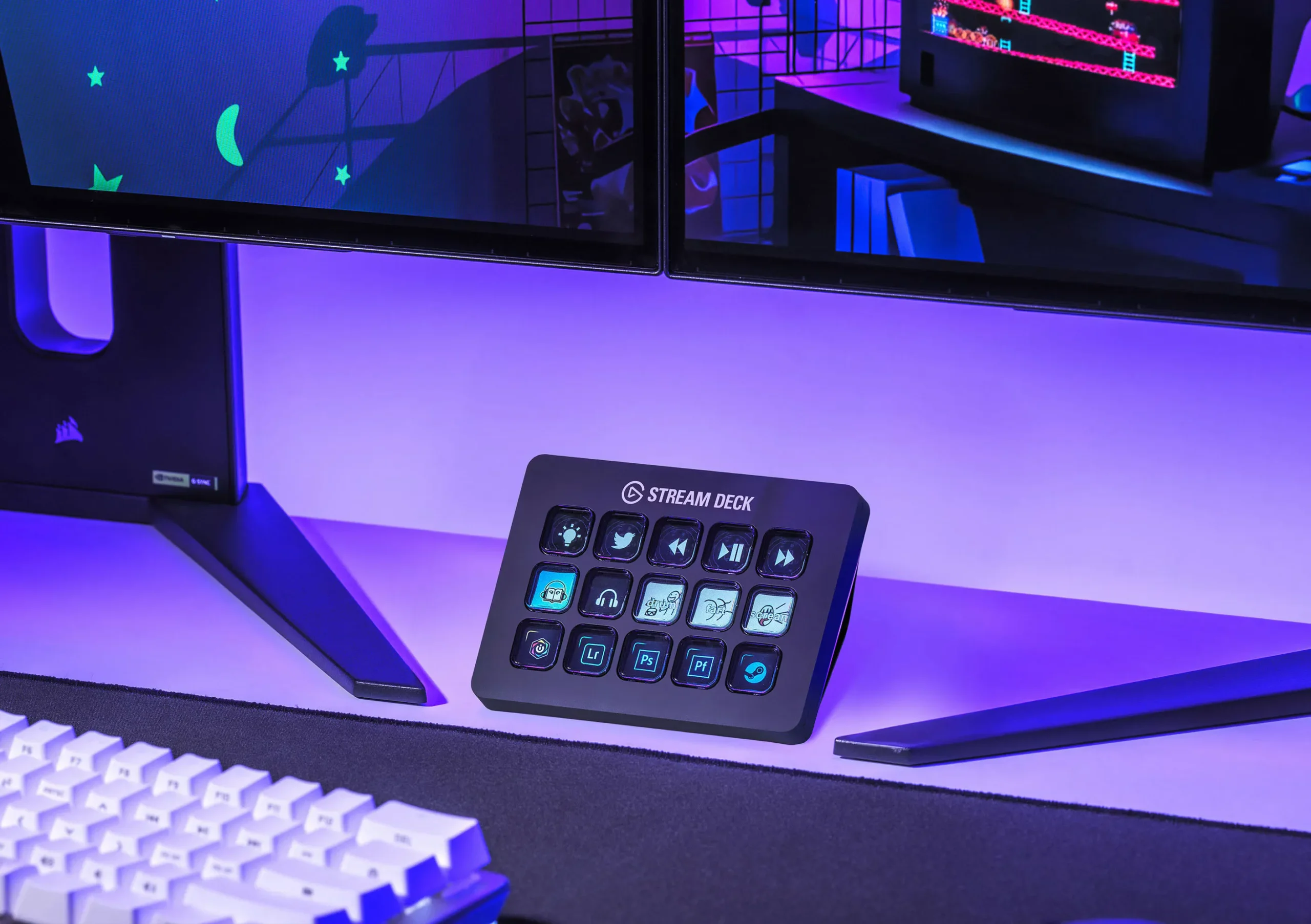
- Stream Deck MK.2 (15 teclas): el modelo de referencia para la mayoría de usuarios. Su distribución de tres filas por cinco columnas es el equilibrio perfecto entre tamaño y número de acciones visibles.
- Stream Deck XL (32 teclas): para quien quiere una auténtica consola de control con muchísimas acciones a la vista, sin necesidad de entrar en carpetas.
- Stream Deck + (teclas, dials y barra táctil): añade controles giratorios y una franja táctil, ideales para ajustes continuos como el volumen, la iluminación o la mezcla de audio.
- Stream Deck + XL: la versión más grande y reciente, que combina una rejilla de teclas amplia con dials y barra táctil.
- Stream Deck Pedal: un pedal de tres interruptores para accionar funciones con el pie, útil cuando tienes las manos ocupadas.
- Stream Deck Scissor Keys: una propuesta distinta, con teclas de tipo tijera de tacto más parecido al de un teclado.
Contenido de la caja y primera puesta en marcha
La instalación, al menos sobre el papel, es muy sencilla: se conecta el dispositivo por USB, se descarga el software desde la web oficial de Elgato, se instala y el panel se detecta automáticamente. No requiere configuración técnica previa ni conocimientos de programación. Un detalle importante es que, nada más abrir la aplicación, te encuentras con un panel prácticamente vacío. Eso tiene su parte buena, porque nada viene impuesto y todo se adapta a tu forma de trabajar, pero también su parte menos amable: la primera sensación puede ser la de «ahora tengo que montar todo esto». Más adelante explicaremos cómo atajar ese bloqueo inicial usando perfiles ya hechos.
Diseño y construcción: sobriedad con una intención clara
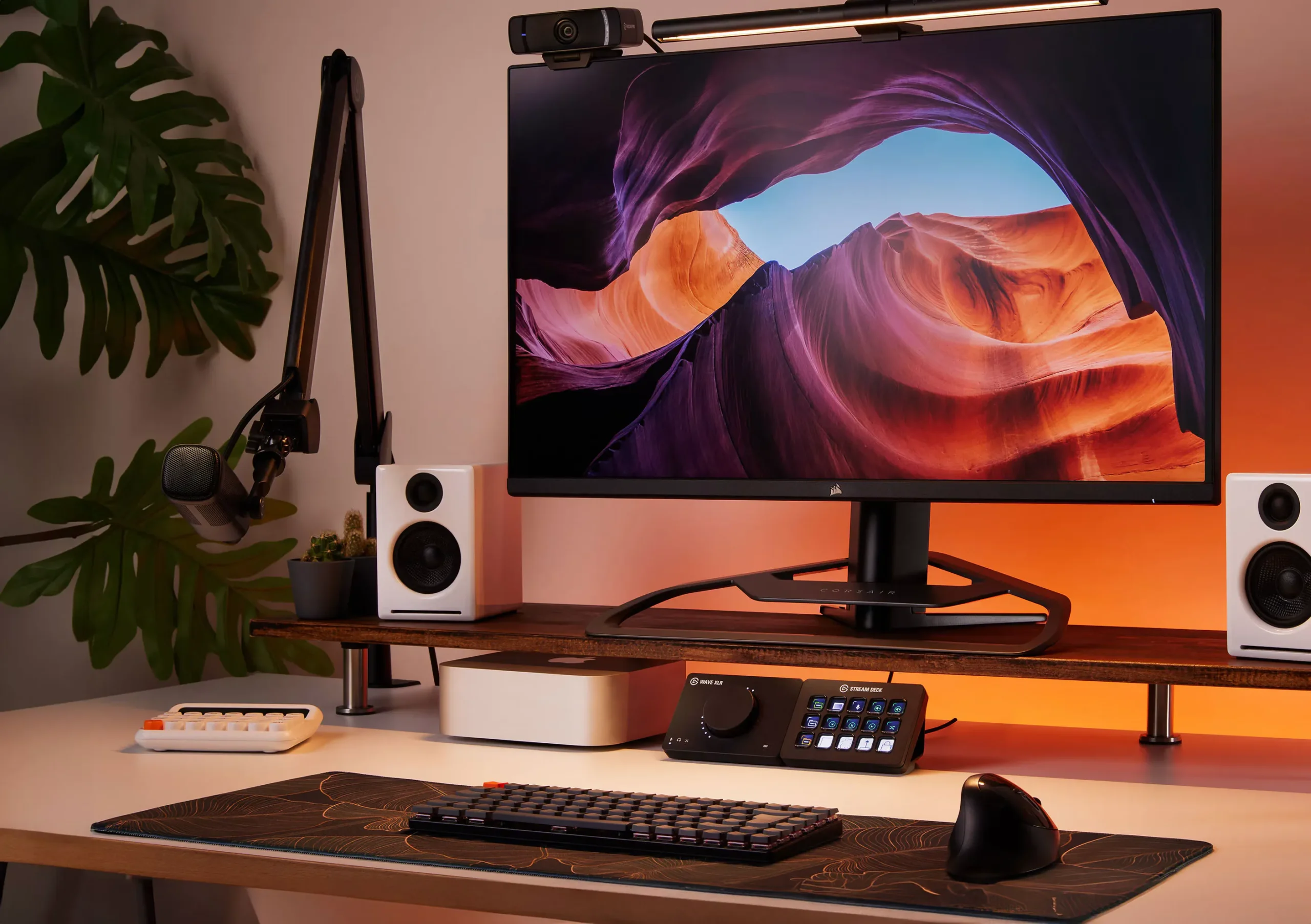
Elgato ha apostado por un diseño muy contenido: carcasa oscura, líneas limpias y sin iluminación RGB exterior, de modo que lo único que llama la atención son las propias teclas. Es una decisión inteligente, porque permite que el aparato pase igual de bien por un escritorio gaming que por una mesa de oficina. A cambio, quien busque un periférico con personalidad visual propia quizá lo encuentre algo austero.
Hay un aspecto práctico que a menudo se pasa por alto: la estabilidad sobre la mesa. Un panel que se desplaza cada vez que lo pulsas resulta incómodo, y más cuando lo usas mientras juegas.. En general, ajustar el ángulo de visión y la posición del cable es lo que más cambia la comodidad del conjunto.
Las teclas y sus pantallas: el corazón del producto
El elemento que define a este periférico son sus teclas con pantalla LCD. Cada una funciona a la vez como botón y como pequeña ventana donde se muestra el icono que hayas elegido, que puede ser estático o cambiar según el estado de la acción. Esto tiene varias consecuencias muy positivas: no tienes que memorizar nada, porque ves siempre qué hace cada tecla; puedes distinguir de un vistazo el estado de lo que controlas (micrófono silenciado, directo activo, etc.); y, además, puedes reorganizar el panel completamente sin tocar nada físico.
Ahora bien, también hay matices. El tacto no es el de un teclado mecánico: las teclas son más cercanas a un botón blando, así que la sensación y la precisión al pulsar sin mirar son distintas. Para acciones puntuales es excelente, pero para pulsaciones rápidas y repetidas en pleno juego no lo consideramos la mejor herramienta.
Conexión, compatibilidad y requisitos
El Stream Deck se conecta al ordenador por USB y funciona a través de su propia aplicación, disponible para Windows y macOS. Esto es importante: no existe soporte oficial para Linux, así que quienes trabajen con ese sistema tendrán que recurrir a soluciones no oficiales de la comunidad. Además, es un periférico que depende de que la aplicación esté ejecutándose: sin ella, las teclas no harán nada. En la práctica se inicia con el sistema y trabaja en segundo plano, pero conviene tenerlo presente.
El software de Stream Deck, explicado a fondo
Si hay una razón por la que merece la pena pagar por un Stream Deck en lugar de por un panel genérico, es el software. Su filosofía es sencilla, pero su alcance es enorme, y por eso vamos a repasar con calma sus piezas principales.
Acciones. Son los bloques básicos. La barra lateral de la aplicación agrupa las acciones por categorías: acciones del sistema (abrir aplicaciones, abrir páginas web, enviar atajos de teclado, escribir texto automáticamente), multimedia, control de navegación entre páginas y las que aportan los plugins instalados. Se asignan arrastrando y soltando sobre la tecla deseada.
Atajos de teclado. La acción de «Hotkey» permite enviar una combinación de teclas como si la pulsaras en tu teclado. Es, con diferencia, la acción más importante para jugar, porque es la que permite conectar el panel con prácticamente cualquier juego o programa que acepte teclado.
Multiacciones. Permiten encadenar varias acciones en una sola pulsación, incluso con pausas entre ellas. Con una sola tecla puedes, por ejemplo, abrir un programa, esperar unos segundos y enviar un atajo. Hay también versiones «con interruptor», que alternan entre dos conjuntos de acciones cada vez que pulsas, algo perfecto para encender y apagar cosas.
Carpetas y páginas. Una tecla puede abrir una carpeta que muestra otro conjunto de teclas, con un botón para volver atrás. Así, un panel de 15 teclas puede albergar decenas de acciones organizadas por temas, aunque eso sí, cuantos más niveles de carpetas, más lento y menos cómodo se vuelve el uso.
Perfiles. Son configuraciones completas del panel que puedes guardar, exportar y alternar. Pueden cambiar manualmente o de forma automática según qué programa tengas en primer plano, y esa es probablemente la función más potente de todo el sistema: abrir un juego y que el panel se transforme solo en su mando de control. En el segundo artículo explicamos paso a paso cómo montar esto.
Iconos y personalización visual. Cada tecla admite imágenes propias, iconos animados y packs completos descargables. Es un detalle estético, pero influye muchísimo en la usabilidad: unos iconos claros y coherentes hacen que puedas manejar el panel sin pensar.
Todo esto funciona de manera fluida y bien pensada, aunque, como ya adelantamos, tiene curva de aprendizaje. Lo básico se aprende en minutos; lo avanzado (multiacciones con condiciones, jerarquías de carpetas, plugins con configuración compleja) pide paciencia.
Plugins, Marketplace e integraciones: el verdadero valor añadido
Un Stream Deck sin plugins sería un buen panel de atajos. Con ellos, se convierte en un centro de control de todo tu entorno digital. El Marketplace de Elgato reúne plugins oficiales y de terceros, además de packs de iconos, perfiles y mucho más. Entre las integraciones más habituales están las de OBS Studio y otros programas de emisión, plataformas como Twitch y YouTube, aplicaciones de comunicación como Discord, reproductores de música, herramientas de captura, sistemas de iluminación inteligente y los propios productos de Elgato, como sus luces y sus herramientas de audio.
Esto nos lleva a una virtud y un riesgo. La virtud es evidente: casi cualquier cosa que se te ocurra ya tiene un plugin o una forma de resolverse. El riesgo es que la calidad de los plugins de terceros es desigual: algunos son excelentes y otros se quedan sin mantenimiento, y un plugin que deja de funcionar tras una actualización puede estropearte un perfil entero. Además, existe un kit de desarrollo para quien quiera crear sus propias acciones, aunque ese ya es terreno para usuarios con conocimientos de programación.
Rendimiento, latencia y fiabilidad en el uso diario
En el uso diario, lo que se espera de un periférico así es que responda al instante y no falle nunca. Lo que sí podemos decir a nivel conceptual es que la mayor parte de los problemas habituales en este tipo de paneles no vienen del hardware, sino de conflictos entre atajos, plugins desactualizados o juegos que ignoran las pulsaciones simuladas, y por eso recomendamos probar siempre cada configuración antes de usarla en una partida o en un directo importante.
¿Para quién es realmente un Stream Deck?
Aquí es donde conviene ser sinceros y evitar el discurso de «todo el mundo lo necesita», porque no es cierto. Nosotros lo vemos así:
- Streamers y creadores de contenido: es su terreno natural y donde más se nota la mejora. Cambiar de escena, controlar el audio o lanzar alertas sin tocar el ratón es una ventaja real.
- Jugadores de simuladores o juegos con muchos controles: conducción, vuelo, gestión, rol online… cualquier título con decenas de atajos se beneficia enormemente.
- Usuarios con trabajo repetitivo: editores de vídeo, diseñadores, redactores, community managers… si repites las mismas acciones muchas veces al día, el ahorro de tiempo se acumula.
- Jugadores competitivos de acción rápida: aquí el beneficio es menor, porque ya tienen las manos ocupadas y las teclas con pantalla no sustituyen a un buen teclado.
- Quien busca algo «bonito» sin una necesidad concreta: corre el riesgo de comprarlo y acabar usando solo tres teclas.
Lo que no nos convence
Ya que se trata de una review crítica, vamos al grano con lo que mejoraríamos:
- El precio. Es un periférico de apoyo y, según el modelo, cuesta bastante más que un teclado de buena calidad. No es una compra impulsiva.
- La dependencia del software. Si la aplicación falla o un plugin se rompe tras una actualización, el panel pierde buena parte de su utilidad.
- La curva de aprendizaje. Montar un buen perfil lleva tiempo, y quien espere un producto que funcione de forma inmediata puede sentirse algo perdido.
- Soporte limitado de sistemas. Sin soporte oficial para Linux, se deja fuera a una parte del público.
- El tacto. No es un teclado mecánico, y no pretende serlo, pero quien busque precisión al pulsar sin mirar notará la diferencia.
Relación calidad-precio
El precio recomendado del modelo que hemos probado es bastante equilibrado, aunque conviene comparar tiendas, porque es un producto que suele tener rebajas frecuentes, sobre todo en fechas señaladas. ¿Merece la pena? Depende totalmente del uso. Para quien lo aproveche de verdad, el ahorro de tiempo y la comodidad justifican la inversión; para quien lo vaya a usar de forma puntual, existen alternativas más económicas o incluso soluciones por software con las que empezar.
Comparativa con la competencia
Aunque Elgato es la referencia, no está sola. Estas son las alternativas más habituales:
- Razer Stream Controller: apuesta por un panel con pantallas táctiles y controles giratorios, y un software propio. Su principal baza es el hardware, aunque el ecosistema de plugins es menor.
- Loupedeck: pensado sobre todo para edición de foto y vídeo, con una filosofía más cercana a una mesa de control creativa. Es muy potente en ese terreno, pero menos centrado en gaming y streaming.
- Logitech MX Creative Console: una propuesta enfocada a creación y productividad, con integración especial en programas de diseño y edición.
- Paneles económicos de otras marcas: imitan el concepto con pantallas en las teclas a precios más bajos. Cumplen en lo básico, pero suelen quedarse atrás en software, estabilidad y soporte de plugins.
- Soluciones por software: aplicaciones que convierten un móvil o una tablet en un panel de control. Son baratas o gratuitas y válidas para empezar, aunque no ofrecen la comodidad ni la sensación física de un dispositivo dedicado.
Nuestra lectura es que, si ya sabes que lo vas a aprovechar, el Stream Deck sigue siendo la opción más redonda por la combinación de hardware, software y comunidad. Si estás dudando, empezar por una opción más barata no es descabellado.
En conclusión
Después de varias semanas de uso, nuestra conclusión es que el Stream Deck es un periférico brillante, aunque no imprescindible. Su mayor fortaleza no está en el metal ni en el plástico, sino en el software y en un ecosistema que lo hace crecer con el tiempo. Ofrece una manera mucho más cómoda, visual y organizada de controlar el equipo, sobre todo para quien juega a títulos complejos, emite o trabaja con tareas repetitivas. Sus puntos débiles, que son el precio, la curva de aprendizaje y la dependencia de la aplicación, no llegan a estropear la experiencia, pero conviene tenerlos presentes antes de comprarlo.
Si quieres ver cómo se traduce todo esto en la práctica, con perfiles listos para jugar, emitir y trabajar, te invitamos a leer la guía de configuración de nuestro Stream Deck.
*Agradecimientos a elgato por proporcionar una unidad de Stream Deck de PC para realizar este análisis.