

En el análisis anterior repasamos qué es el Stream Deck de Elgato, cómo es por dentro y por fuera y a quién le conviene. Pero un periférico así se juzga de verdad cuando lo pones a trabajar. Por eso, en este segundo artículo vamos a lo práctico: cómo hemos convertido el Stream Deck en el centro de control de nuestro equipo, con perfiles pensados para jugar, emitir y trabajar en el día a día de TwoHitGames. Todos los ejemplos están pensados para un panel de 15 teclas, aunque se adaptan sin problema a modelos más grandes o pequeños.
La idea es que este artículo sea una guía a la que puedas volver, así que verás configuraciones concretas, consejos de organización y errores habituales que conviene evitar. Antes de empezar, una advertencia: no copies nuestras configuraciones al pie de la letra. El mejor perfil es el que se parece a tu forma de usar el ordenador, y la mejor forma de llegar a él es empezar pequeño y crecer poco a poco.
Antes de empezar: los principios que mejor nos han funcionado
Tras montar y desmontar varias configuraciones, hemos llegado a unas pocas reglas que nos ahorran muchos quebraderos de cabeza:
- Empieza por lo que de verdad repites. Fíjate durante un par de días en qué acciones haces una y otra vez y automatiza esas. Montar perfiles «por si acaso» suele acabar en paneles llenos de botones que nadie pulsa.
- Cada zona del panel debe tener un significado. Si siempre colocas el audio en la fila superior y las luces en la inferior, tu mano acaba sabiendo dónde ir sin mirar.
- Usa colores con lógica. Rojo para parar o silenciar, verde para activar, azul para navegar. Así se interpreta el panel en un segundo.
- No abuses de las carpetas. Un nivel de carpetas es cómodo; dos, empiezan a molestar; tres, ya no las usas.
- Los iconos importan más de lo que parece. Una tecla con un icono confuso es una tecla que no pulsas.
- Prueba siempre antes de usarlo en serio. Sobre todo antes de un directo o de una partida importante.
¿Puede un Stream Deck cambiar nuestra forma de jugar?
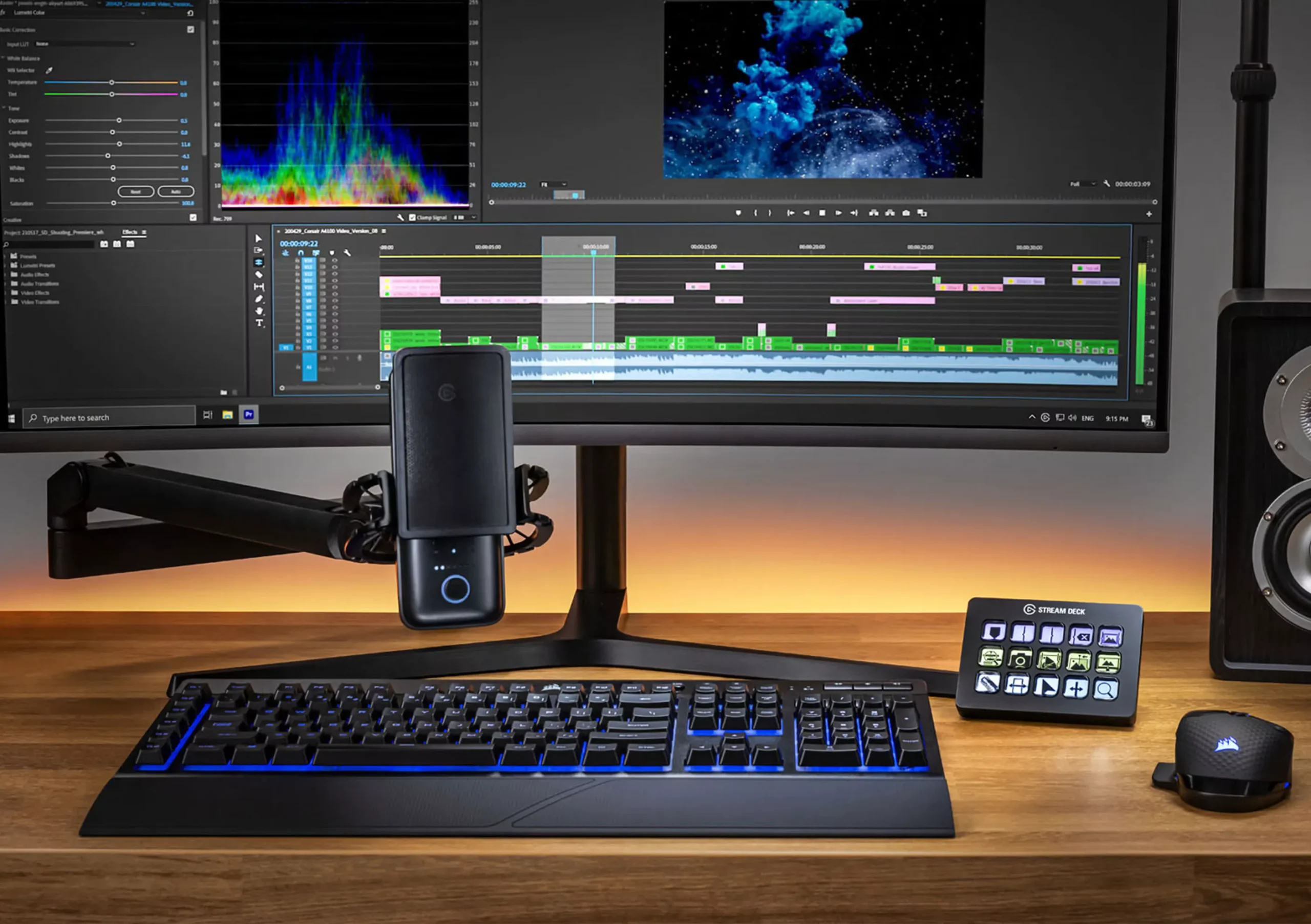
Es la pregunta que dio origen a este artículo, y la respuesta honesta es que depende del tipo de jugador y del tipo de juego. En un shooter competitivo, donde cada milisegundo cuenta y tus manos ya están plenamente ocupadas, un panel con pantallas aporta poco y puede incluso distraer. En cambio, en juegos con muchos controles secundarios, como simuladores de conducción o vuelo, juegos de gestión, MMORPG o títulos con docenas de atajos, la diferencia se nota, porque dejas de memorizar combinaciones raras y pasas a ver cada función con su icono delante.
El cambio más profundo, no obstante, no ocurre dentro del juego, sino alrededor de él: silenciar el micrófono de Discord, subir el volumen de la música, abrir una guía en el navegador o iniciar una grabación sin salir de pantalla completa ni hacer alt+tab es una comodidad que, una vez que te acostumbras, cuesta mucho abandonar.
Una nota de responsabilidad: en juegos online con sistemas anticheat o normas estrictas, limítate a atajos de teclado normales (una pulsación, una acción) y evita automatizar secuencias dentro de la partida, porque muchos juegos lo consideran una ventaja injusta y podrías ser sancionado. Ante la duda, revisa las normas de uso del juego antes de configurar nada.
Perfil 1: el Gaming Deck general
Este es el perfil que usamos como base cuando no hay un perfil específico para el juego que estamos ejecutando. Está pensado para dar acceso rápido a lo que más usamos sea cual sea el título. Nuestra distribución de 15 teclas se divide en cuatro zonas:
Zona multimedia. Reproducir y pausar, pista anterior, pista siguiente, subir volumen, bajar volumen y silenciar el sistema. Con el plugin de tu reproductor puedes incluso mostrar la carátula de la canción actual en una tecla, un detalle visual que aporta mucho.
Zona de comunicación. Aquí vive Discord: silenciar el micrófono, ensordecer y, según el plugin y la configuración, cambiar de canal de voz o activar el modo de transmisión. Es probablemente la zona que más pulsamos, porque silenciarse con una pulsación sin salir del juego es de esas cosas que no sabes que necesitabas hasta que las tienes. Recuerda dar color rojo a todo lo que implique estar «cerrado».
Zona de navegador y consulta. Accesos directos a las webs que más abrimos mientras jugamos: la guía o wiki del juego, el mapa interactivo, el canal de YouTube o Twitch, el buscador. Se hacen con la acción de abrir página web, y son muy útiles para cuando te atascas y quieres consultar algo sin pensar en el navegador.
Zona de captura y grabación. Iniciar y detener la grabación en OBS, guardar el replay, hacer una captura de pantalla y abrir la carpeta donde se guardan. Para quienes producimos contenido, es un ahorro enorme de tiempo, porque nunca se te pasa grabar ese momento especial.Eso sí, nuestro consejo es no llenar todas las teclas desde el primer día. Empieza con las seis o siete acciones que de verdad uses y amplía cuando notes que las echas en falta.
Perfil 2: Euro Truck Simulator 2, un botón para cada acción
Si hay un juego en el que un Stream Deck tiene sentido casi desde el primer minuto, es Euro Truck Simulator 2. Entre las luces, los intermitentes, el limpiaparabrisas, las cámaras, el freno de estacionamiento, el control de crucero, el claxon, el retardador, el GPS y las funciones de la cabina, el juego te pide recordar muchísimas teclas que, usando solo el teclado, acaban siendo un baile de dedos poco natural. Con un Stream Deck, esa colección de atajos se transforma en un cuadro de mandos físico.
Paso 1: asigna las teclas en el juego. El método que mejor nos ha funcionado consiste en entrar en el menú de controles del juego y asignar a cada acción que quieras manejar desde el panel una tecla poco habitual. En Windows, las teclas F13 a F24 suelen ser una elección excelente, porque no existen en la mayoría de teclados físicos y por tanto no chocan con nada. Comprueba siempre que el juego las reconoce al asignarlas, y anótalas en un papel o en una hoja de cálculo para no perderte luego.
Paso 2: crea un perfil específico. En la aplicación de Stream Deck, crea un perfil nuevo para el juego y asóciale el ejecutable (eurotrucks2.exe) para que se active automáticamente al abrirlo, y vuelva a tu perfil habitual al cerrarlo.
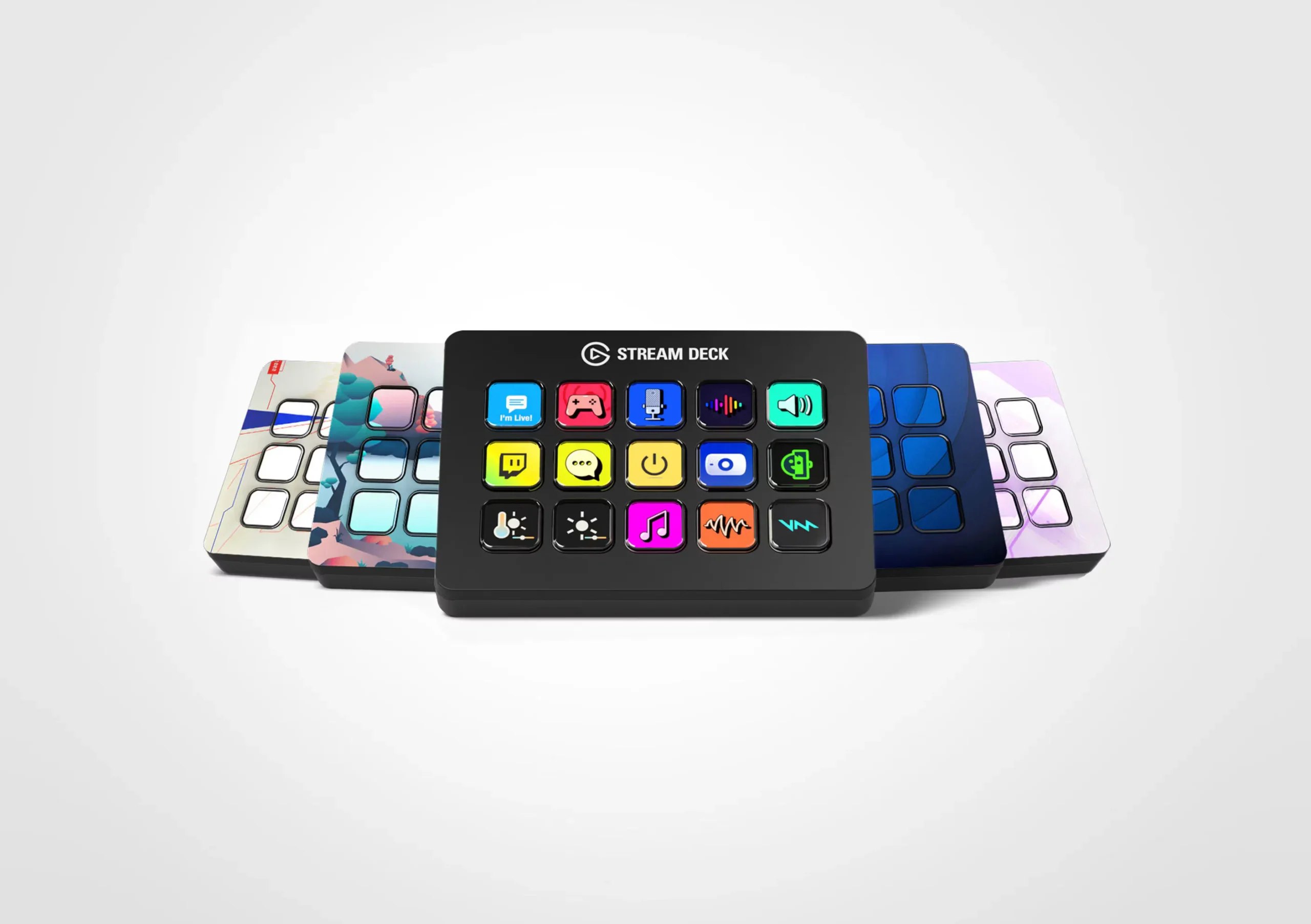
Paso 3: coloca las teclas por zonas. Al igual que en un cuadro de mandos real, cada grupo de funciones debería tener su espacio. Esta es nuestra propuesta de distribución para 15 teclas:
- Fila superior, conducción: motor (arrancar/parar), freno de estacionamiento, control de crucero, retardador y claxon.
- Fila central, luces y visibilidad: luces de cruce, luces largas, intermitente izquierdo, intermitente derecho y luces de emergencia. Los limpiaparabrisas pueden ir en una de estas posiciones o en la fila inferior, según tu uso.
- Fila inferior, vista y navegación: cambio de cámara, mapa/GPS, pausa, captura de pantalla y una carpeta con funciones adicionales (por ejemplo, ajustes de cabina, asistentes y extras).
Un truco que mejora mucho la experiencia es usar interruptores con estado (los que alternan entre dos configuraciones) en acciones que se activan y se desactivan, como las luces o el motor, y asignarles iconos distintos para cada estado, de forma que veas de un vistazo si algo está encendido. Para el resto, bastan acciones simples de una sola pulsación. Si no estás seguro de si el estado del panel coincide con el del juego (por ejemplo, porque cambiaste algo con el teclado), pulsa una vez más para resincronizar: el panel envía el atajo, pero no puede leer por sí solo el estado real del camión salvo que uses un plugin de telemetría que lo permita. Si te interesa ir más allá, merece la pena explorar si hay plugins o herramientas de la comunidad compatibles con la versión actual del juego. Ahora bien, hay un matiz: si juegas con volante y pedales, buena parte de estas funciones ya las cubre el propio volante, así que el Stream Deck rinde mejor como complemento que como sustituto.
Ideas para otros tipos de juegos
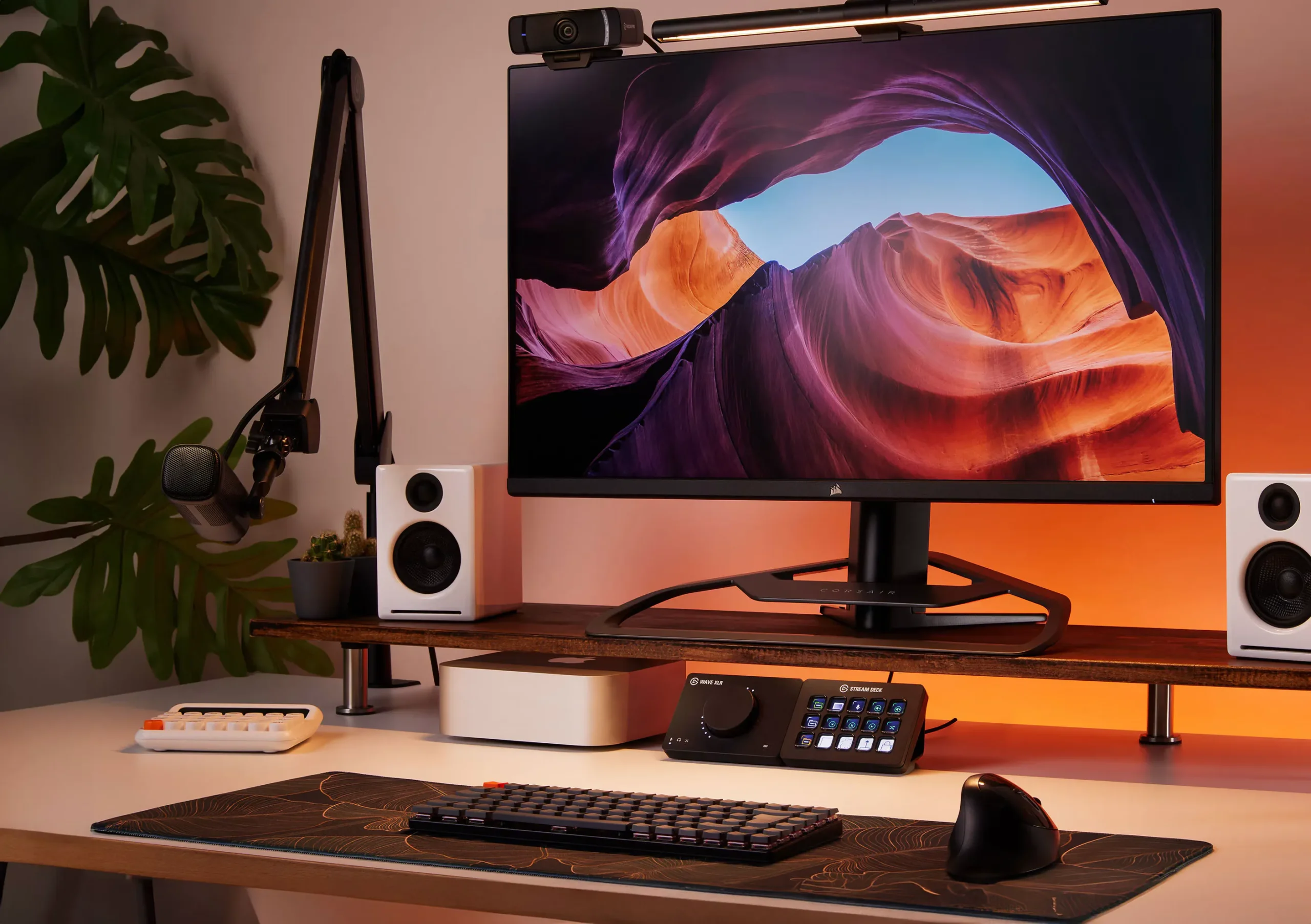
La misma filosofía sirve para muchos géneros. Estas son algunas ideas que nos parecen especialmente interesantes:
- Simuladores de vuelo o conducción: mismo método que en ETS2, con zonas para sistemas de cabina, luces, comunicaciones y vistas.
- Juegos de gestión y estrategia: atajos para menús, pausa, velocidades de juego, guardado rápido y grupos de control.
- MMORPG y juegos con muchos menús: acceso a inventario, mapa, misiones, chat y macros de texto para mensajes frecuentes (siempre que las normas del juego lo permitan).
- Juegos de supervivencia y construcción: acceso rápido a modos, herramientas y comandos de administración en servidores propios.
- Juegos de lucha y acción: aquí el panel aporta poco dentro de la partida, pero sigue siendo útil para lo que la rodea: comunicación, música y grabación.
Perfil 3: streaming y creación de contenido
Para quien emite, el Stream Deck sigue siendo su terreno natural. La idea básica de este perfil es poder controlar todo el directo sin tocar el ratón y sin salir del juego. Una configuración que funciona muy bien tiene estos bloques:
Escenas. Una tecla por cada escena principal (juego, «vuelvo enseguida», pantalla de inicio, pantalla final, solo cámara). Con el plugin de OBS, la escena activa se ilumina, de forma que sabes en todo momento en qué estás.
Fuentes y efectos. Teclas para activar o desactivar la cámara, un overlay, una alerta o un filtro concreto. Es útil para elementos que quieres mostrar solo en momentos puntuales.
Audio. Silenciar el micrófono, silenciar la música, bajar el volumen del juego y subirlo. Si tienes un modelo con dials, este es el lugar ideal para usarlos, porque permiten ajustes continuos mucho más cómodos que pulsar repetidamente.
Control del directo. Iniciar y detener la emisión, empezar y parar la grabación y poner marcadores para recordar los momentos clave y editarlos más tarde.
Multiacciones útiles. Aquí es donde se luce el sistema. Un ejemplo es la tecla de «vuelvo en cinco minutos»: con una sola pulsación cambia a la escena de descanso, baja el volumen del juego, silencia el micrófono y, si quieres, activa una música de espera. Otra es la de «empezamos»: cambia de escena, sube el volumen y activa el micrófono. Una sola tecla evita cinco errores posibles.Un recordatorio: el Stream Deck ejecuta lo que ya tengas configurado en OBS, pero no lo crea por ti. Si tus escenas o tu audio están desordenados, el panel no hará milagros.
Perfil 4: el día a día de TwoHitGames
Esta es la parte que más nos ha sorprendido. Un medio de comunicación sobre videojuegos implica muchas tareas repetitivas que, bien automatizadas, ahorran un tiempo enorme. Aquí está lo que hemos montado y lo que se nos ha ocurrido:
Accesos rápidos al panel de WordPress. Una tecla para crear una nueva entrada directamente, otra para abrir la biblioteca de medios, otra para ver los comentarios pendientes y otra para abrir el listado de entradas. Todo se resuelve con la acción de abrir página web apuntando a la dirección correspondiente del panel, y es una forma sencilla de saltarse varios clics cada vez.
Textos predefinidos. La acción de escribir texto permite lanzar bloques enteros con una sola pulsación. Los usamos para plantillas de correos de presentación del medio, solicitudes de claves de review y respuestas a mensajes habituales, además de fórmulas de agradecimiento y cierres de artículo. Revisa siempre lo que se escribe antes de enviarlo, porque una plantilla mal adaptada puede dejar mal al medio.
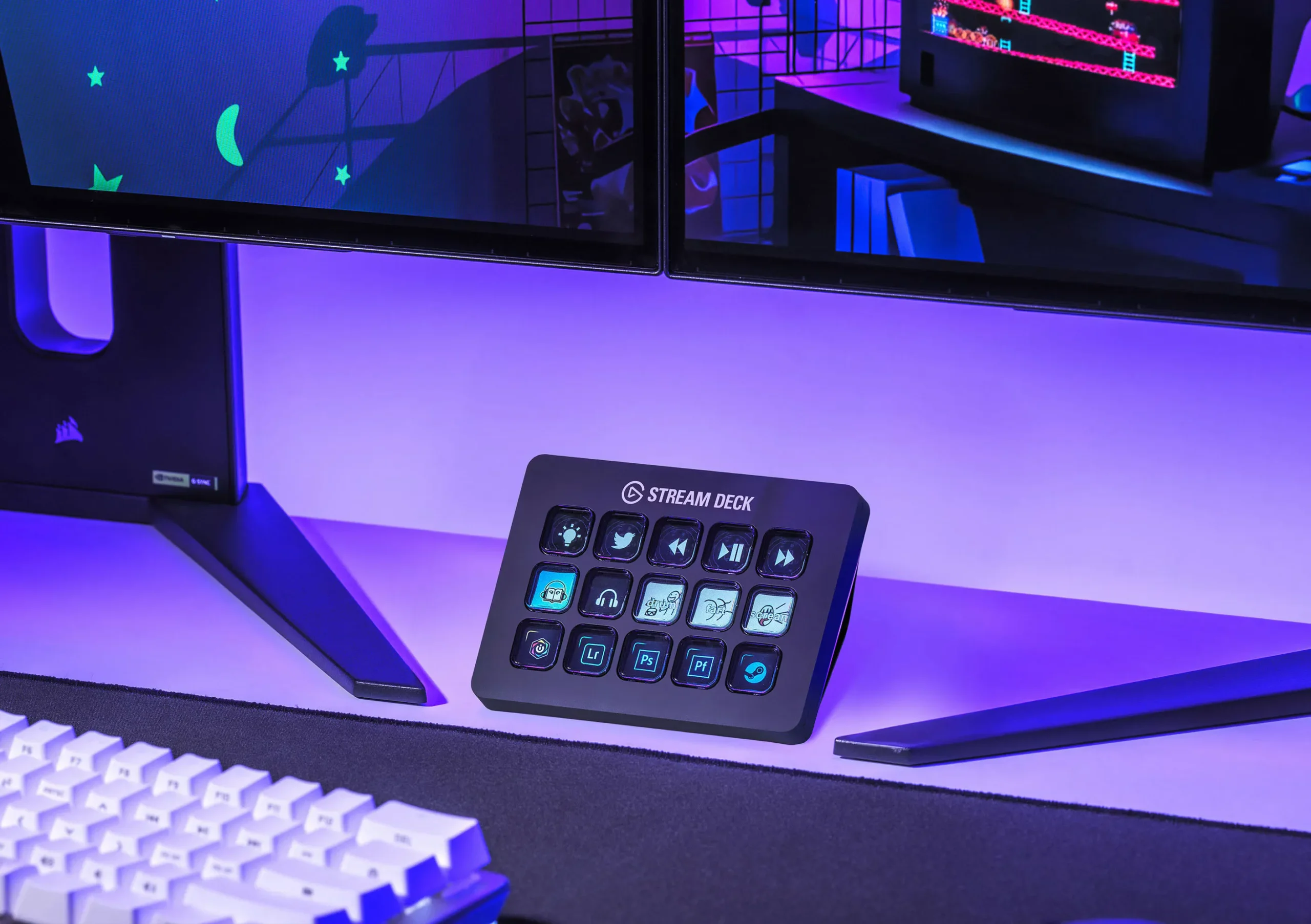
Accesos a las webs de trabajo. Una tecla para cada herramienta o página que visitamos cada día: métricas de audiencia, el perfil del medio en OpenCritic, redes sociales, buscadores de imágenes libres de derechos y sitios de distribuidoras y marcas para consultar notas de prensa.
Captura y edición de imágenes. Atajos para la herramienta de capturas, para abrir el editor de imágenes y para acceder directamente a la carpeta donde guardamos el material de cada análisis.
Atajos de redacción. Combinaciones de teclado que usamos con frecuencia al escribir, como insertar enlaces, aplicar formatos o abrir el selector de bloques del editor. Para estas acciones, el panel actúa como un recordatorio visual de los atajos que, de otra forma, olvidaríamos.
Una carpeta por proyecto. Si estás preparando varias reviews a la vez, puedes crear una carpeta por cada una con accesos a su documento, sus capturas y sus enlaces. Cuando acabas, la eliminas y listo. Y es que, aunque se vende como un producto para streamers y jugadores, su faceta de productividad es mucho más amplia de lo que parece.
Cambio automático de perfil: la magia que lo une todo
Todo lo anterior cobra sentido gracias a una función que ya mencionamos en el análisis: el cambio automático de perfil según la aplicación activa. Se configura asociando cada perfil a uno o varios programas, de modo que, al abrir ese programa, el panel cambia solo. Nuestra configuración queda así:
- Navegador y editor de WordPress: perfil de trabajo de TwoHitGames.
- OBS Studio: perfil de streaming.
- Euro Truck Simulator 2: perfil del juego.
- Cualquier otro juego sin perfil propio: perfil Gaming Deck general (se puede asociar a los juegos que más uses o dejar como perfil por defecto).
El resultado es que dejas de pensar en el panel: simplemente tiene delante lo que necesitas en cada momento. Y esa es, quizá, la mejor definición de un buen periférico.
Trucos y errores comunes
- Haz copias de seguridad de tus perfiles. La aplicación permite exportarlos. Si cambias de ordenador, reinstalas o algo falla, te ahorrarás horas de trabajo.
- Revisa los plugins tras cada gran actualización. Un plugin desactualizado puede dejar un perfil inservible de un día para otro.
- Evita atajos que choquen con otros programas. Si usas combinaciones comunes (como Ctrl+C), puedes provocar acciones no deseadas. Las teclas F13 a F24 son una solución elegante.
- Aprovecha packs de iconos y perfiles del Marketplace como punto de partida y personalízalos después. Es mucho más rápido que empezar de cero.
- Nombra bien tus perfiles y carpetas. Cuando tengas diez, agradecerás haberlo hecho.
- No repliques tu teclado entero. El panel brilla con acciones que son incómodas en el teclado, no con las que ya haces bien.
- Cuidado con las multiacciones largas. Una cadena con muchas pausas puede dar problemas si la interrumpes. Pruébalas con calma.
- Respeta las normas de los juegos online. Una tecla, una acción. Nada de automatizar secuencias en partidas competitivas.
En conclusión
Después de montar estos cuatro perfiles y usarlos, nuestra impresión es que el Stream Deck no te convierte en mejor jugador, pero sí cambia la manera en la que te relacionas con tu ordenador. En juegos con muchos controles, como Euro Truck Simulator 2, aporta inmersión y comodidad. En directo, es un aliado casi imprescindible. Y en el trabajo diario de un medio como el nuestro, es una máquina de ahorrar tiempo. Con todo, requiere paciencia al principio y un poco de disciplina para no llenarlo de botones inútiles, pero quien se tome la molestia de configurarlo bien disfrutará de un panel que, literalmente, se adapta a lo que estés haciendo.
Si todavía no has leído el análisis completo del producto, te invitamos a hacerlo para conocer a fondo su diseño, su software y su comparativa con la competencia.
*Agradecimientos a elgato por proporcionar una unidad de Stream Deck de PC para realizar este análisis.